
Verificación de identidad (KYC)
Para habilitar funciones como retiros, compras de tokens y transferencias, la plataforma necesita confirmar quién eres. Este proceso se llama KYC (del inglés Know Your Customer) y se realiza una sola vez, en algunas etapas guiadas.
El recorrido ocurre en la pantalla Verificación KYC, un panel único (el hub) que reúne todo lo que falta para habilitar tu acceso completo.
Cuándo aparece esto
Si intentas una acción que requiere verificación (por ejemplo, una compra o una transferencia) antes de estar aprobado, la plataforma te lleva directamente al hub de verificación. También puedes volver a él en cualquier momento desde Configuración (perfil).
1. Abrir el hub de verificación
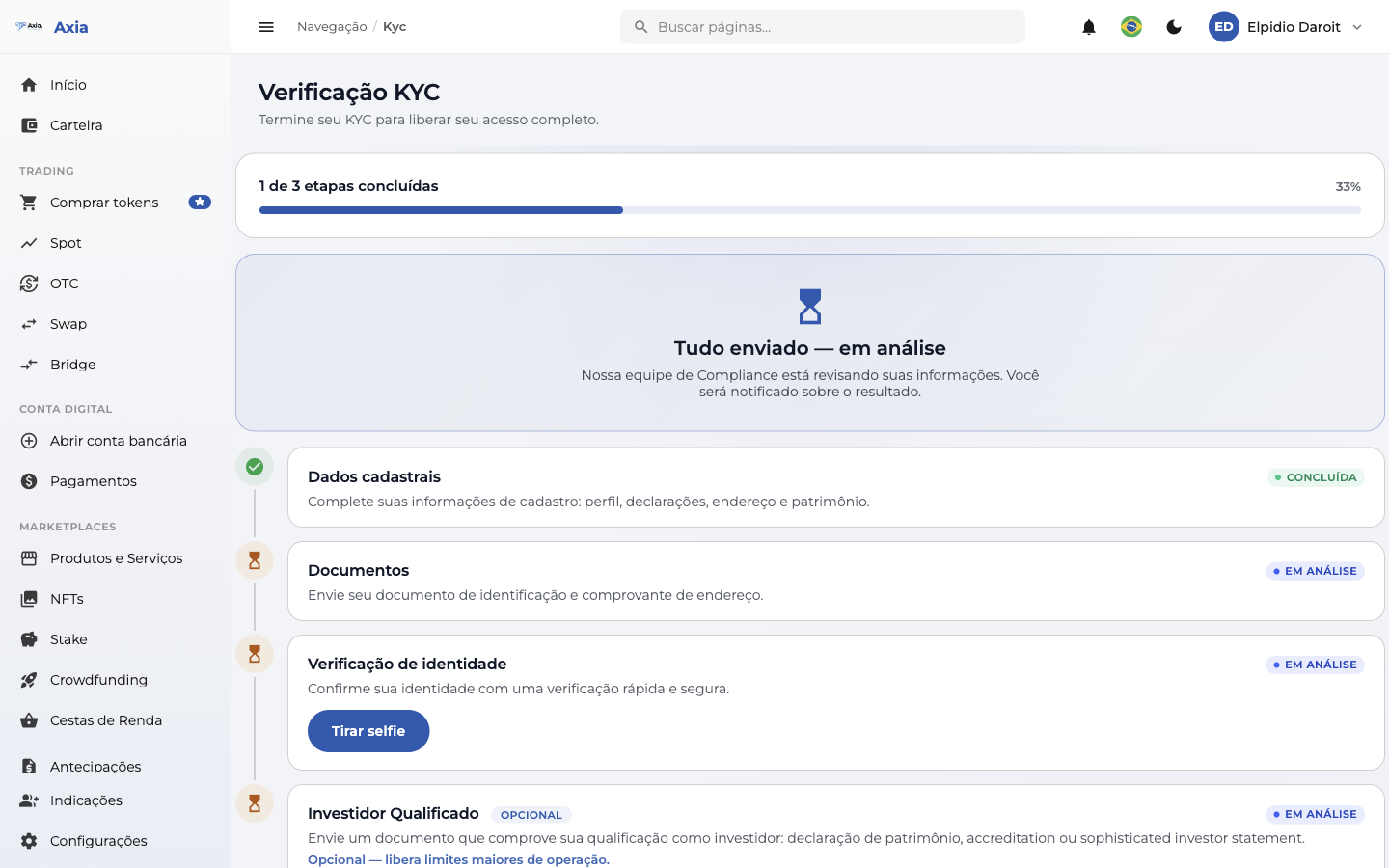
Accede a Verificación KYC. La parte superior muestra el mensaje "Termina tu KYC para habilitar tu acceso completo." y una barra de progreso con cuántas etapas ya completaste (por ejemplo, 2 de 4 etapas completadas).
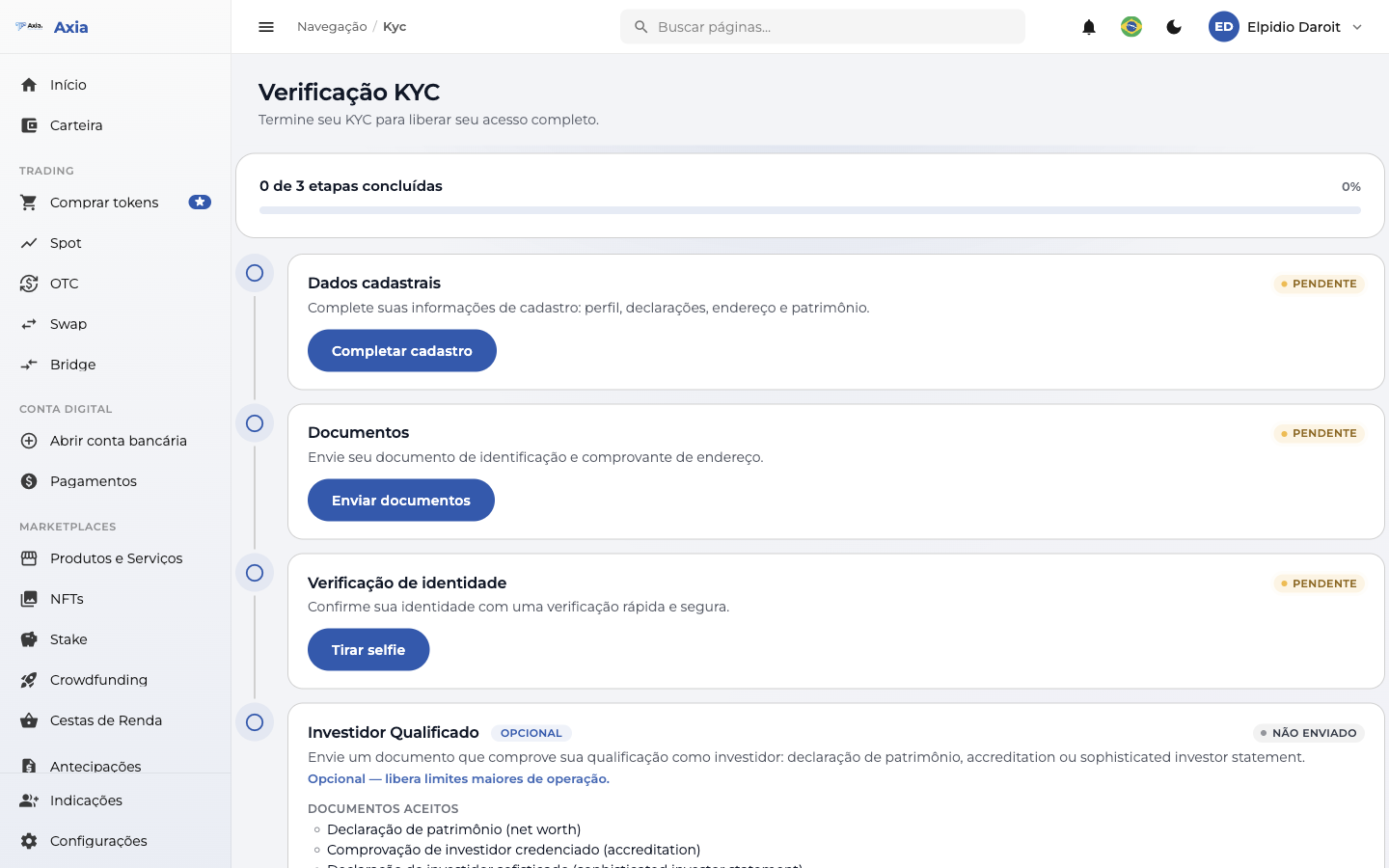
Debajo del progreso está la lista de etapas. Cada etapa muestra un sello de estado:
| Estado | Qué significa |
|---|---|
| Pendiente | Todavía te falta completar esta etapa |
| En revisión | La enviaste; nuestro equipo la está evaluando |
| Completada | Etapa aprobada |
| Rechazada | Algo debe corregirse y reenviarse |
Progreso
La barra de progreso solo cuenta las etapas obligatorias. La etapa de Inversor Calificado es opcional y no entra en ese conteo.
2. Datos de registro
La primera etapa es Datos de registro. Haz clic en Completar registro para llenar tu información: perfil, declaraciones, domicilio y patrimonio.
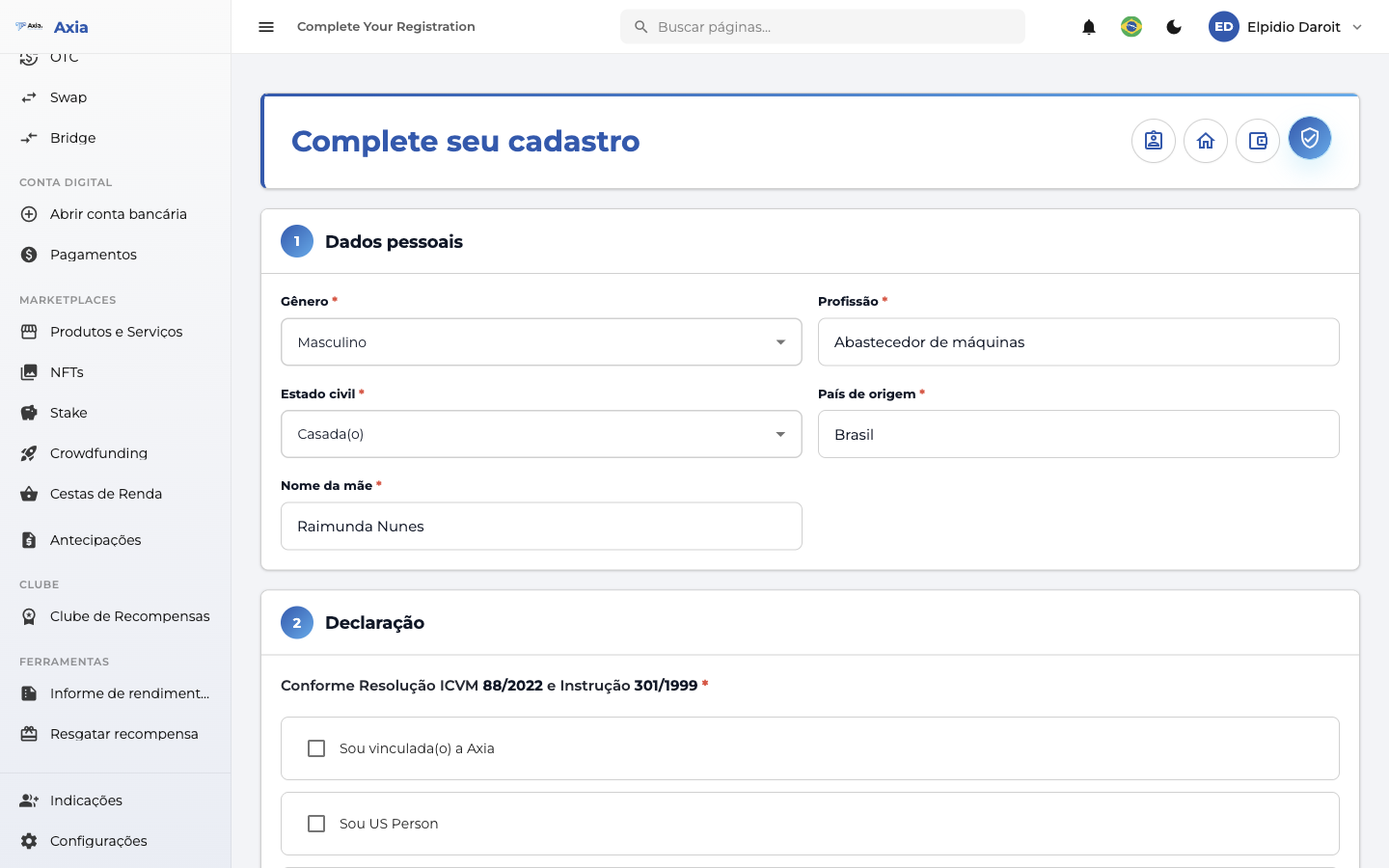
Según tu tipo de cuenta, se solicitan algunos campos adicionales:
- Persona física: el nombre de la madre, exigido para la verificación.
- Persona jurídica: la Estructura societaria — los socios de la empresa (nombre y documento de cada uno).
Al completarla, la etapa pasa a Completada y el hub avanza a la siguiente.
3. Documentos
En la etapa Documentos, haz clic en Enviar documentos para adjuntar tus archivos.
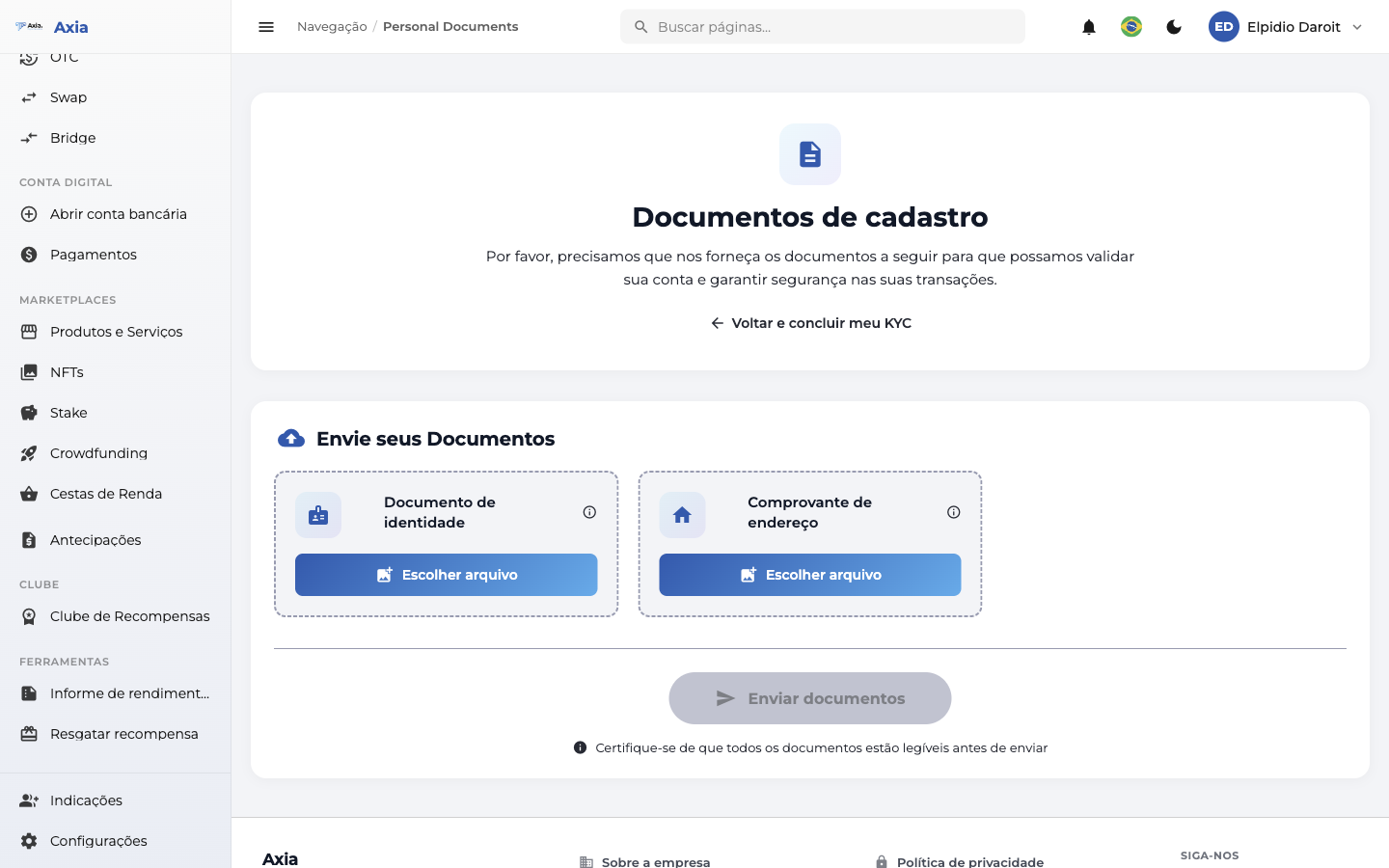
| Documento | Qué enviar |
|---|---|
| Documento de identidad | DNI o licencia de conducir |
| Comprobante de domicilio | Una factura de servicios reciente, por ejemplo |
¿Y la selfie?
Cuando tu cuenta usa la etapa de verificación de identidad (el siguiente paso), la foto de tu rostro se captura allí — por eso esta etapa no pide selfie. Si tu cuenta no tiene la verificación automática de identidad, aquí también se solicitará una selfie sosteniendo el documento, y el análisis del rostro lo hará manualmente nuestro equipo.
Después de enviar, los documentos entran en revisión. La pantalla de documentos muestra la fecha de envío y el estado de cada archivo:
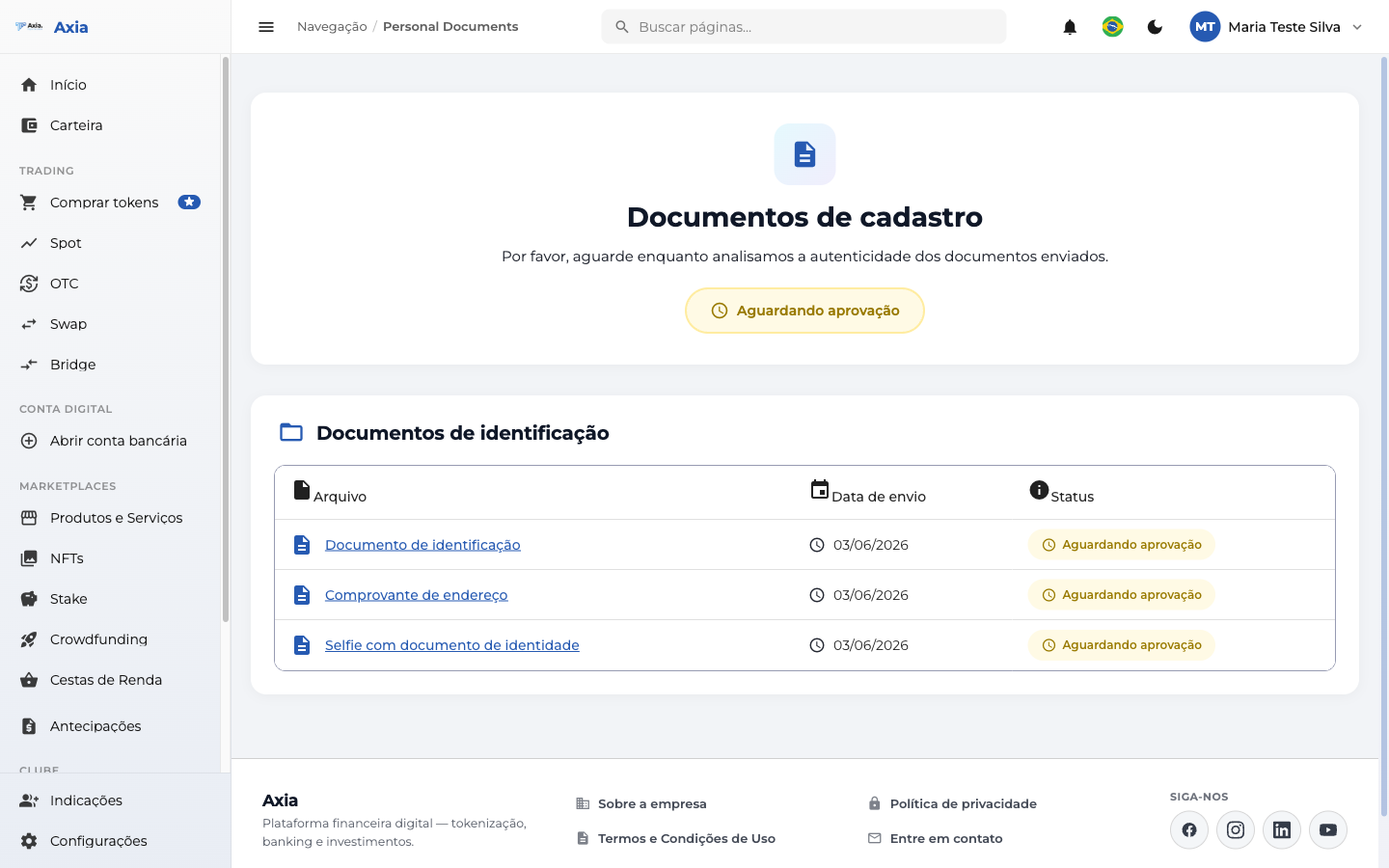
Volver y completar el KYC
En la pantalla de documentos, el enlace "Volver y completar mi KYC" (con la flecha hacia la izquierda) te lleva de regreso al hub para continuar con las etapas restantes.
4. Verificación de identidad
En esta etapa confirmas que eres tú. El modo varía según tu cuenta — el botón y las instrucciones se ajustan automáticamente.
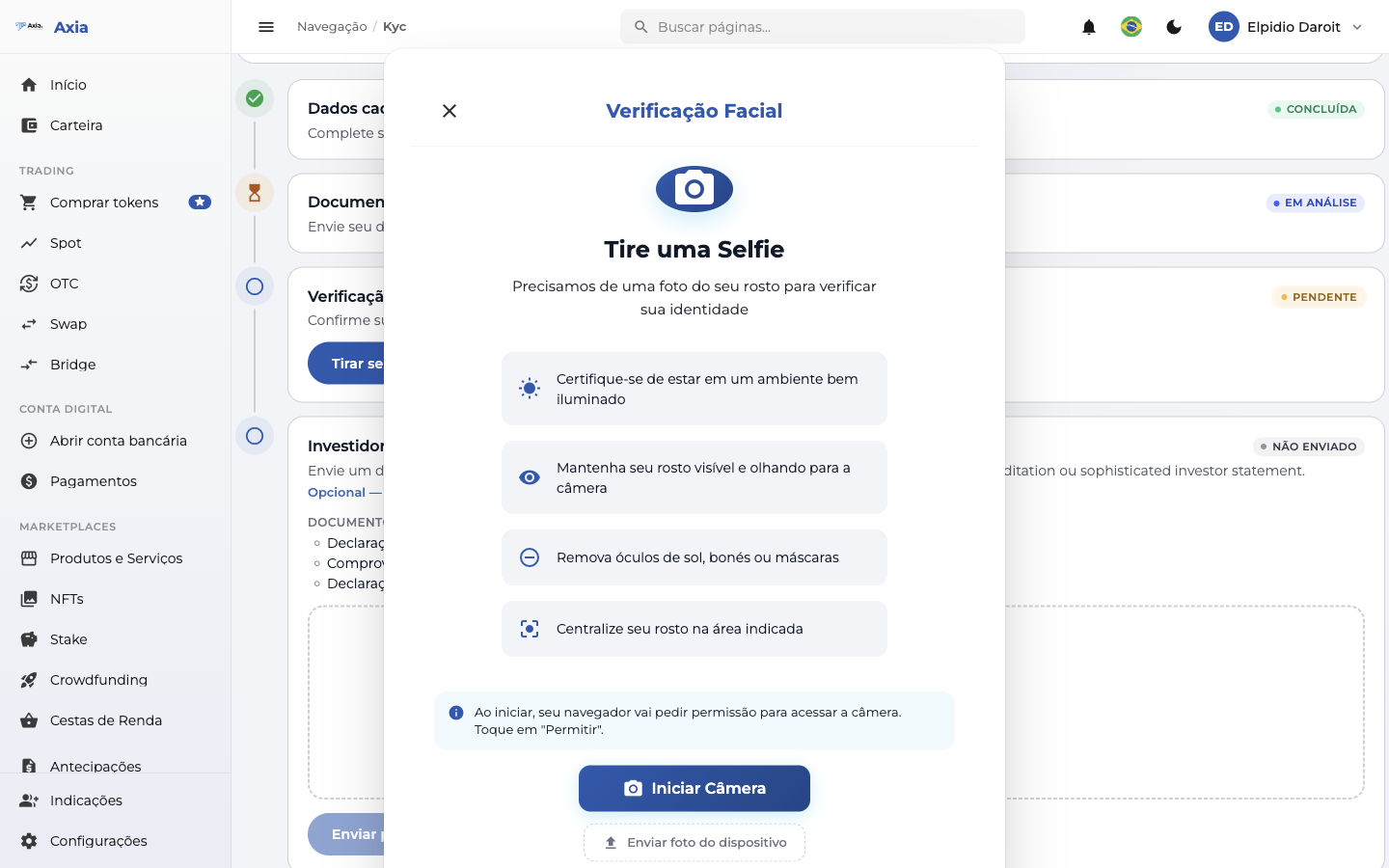
Verificación de identidad (didit): haz clic en Verificar identidad. Se abre un asistente que te guía para capturar tu rostro y el documento en pocos segundos.
Selfie (Axia): haz clic en Tomar selfie. La cámara se abre dentro de la propia plataforma; centra el rostro y confirma. La selfie se envía para revisión de nuestro equipo.
Documentoscopía (verificación externa): la descripción indica "Realiza la verificación de tu documento de identidad de forma rápida y segura." Al hacer clic en Verificar documento, se abre una nueva pestaña (una página externa segura) donde capturas el rostro y el documento. Al terminar, cierra la pestaña y vuelve al hub. Si la verificación sigue en curso, el botón cambia a Continuar verificación y reabre la misma página.
Sin verificación automática
En algunos casos no hay verificación automática de identidad. En ese escenario, la etapa solo muestra el aviso de que "tu identidad será verificada por nuestro equipo de Compliance con base en los datos y documentos enviados" — la prueba de vida es la selfie enviada en la etapa de Documentos.
5. Inversor Calificado (opcional)
Esta etapa es opcional y viene marcada con el sello Opcional. Completarla no es necesario para aprobar tu cuenta — sirve para habilitar límites de operación más altos.
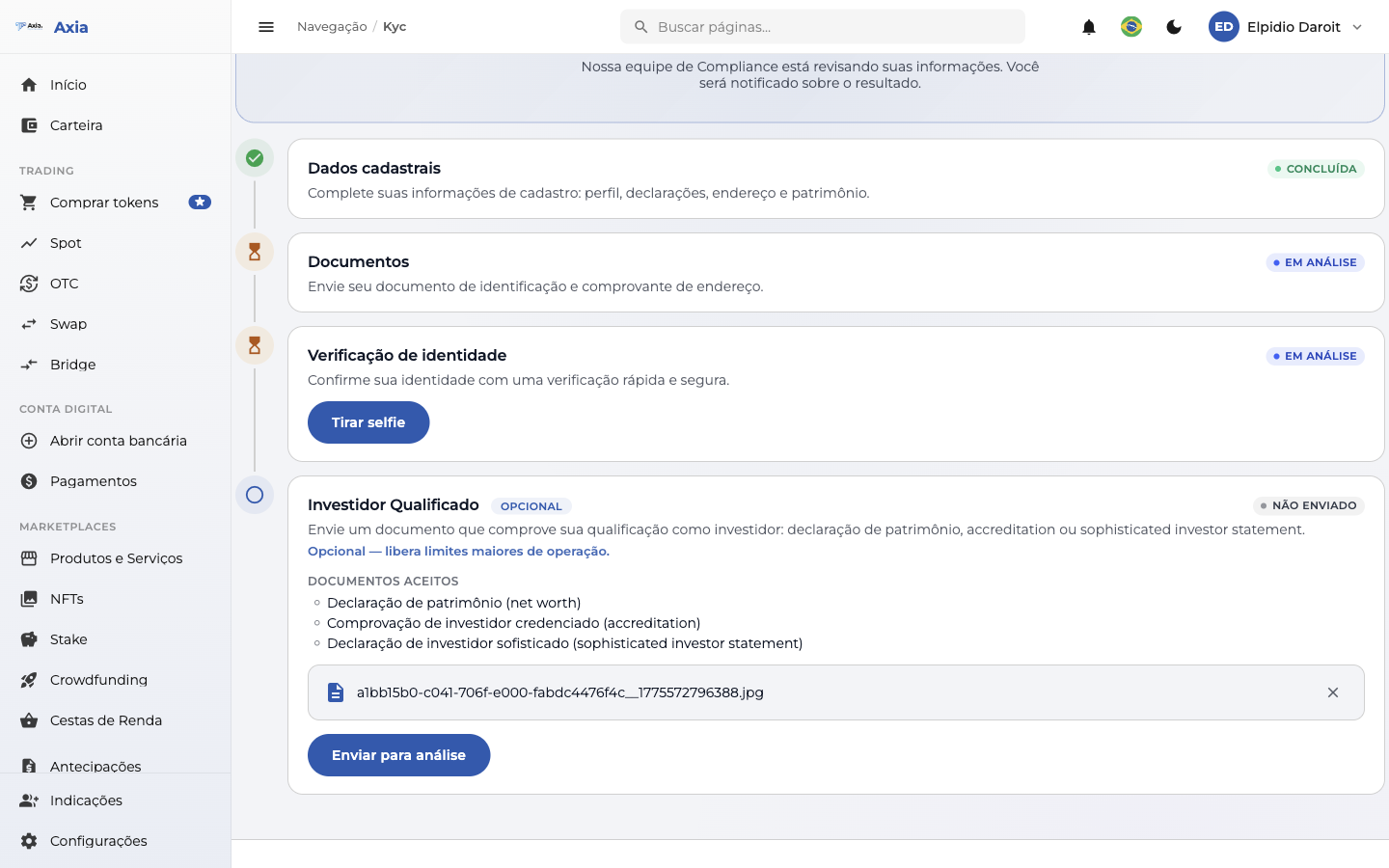
Envía un documento que compruebe tu calificación como inversor. Se aceptan:
- Declaración de patrimonio (net worth)
- Comprobación de inversor acreditado (accreditation)
- Declaración de inversor sofisticado (sophisticated investor statement)
Arrastra el archivo al área de envío o haz clic en Elegir archivo (PDF, JPG o PNG, hasta 10 MB) y haz clic en Enviar para revisión. El documento entra en revisión por nuestro equipo. Si necesitas cambiarlo después, el botón pasa a ser Reenviar para revisión.
No bloquea tu cuenta
Si el documento de Inversor Calificado es rechazado, el motivo aparece en esta etapa, pero tu cuenta sigue aprobada — solo los límites más altos no se habilitan. Puedes reenviarlo cuando quieras.
6. Resultado
A medida que se evalúan tus etapas, la parte superior del hub muestra el resultado.
En revisión — cuando enviaste todo y el equipo aún está revisando: "Todo enviado — en revisión. Nuestro equipo de Compliance está revisando tu información. Serás notificado sobre el resultado."
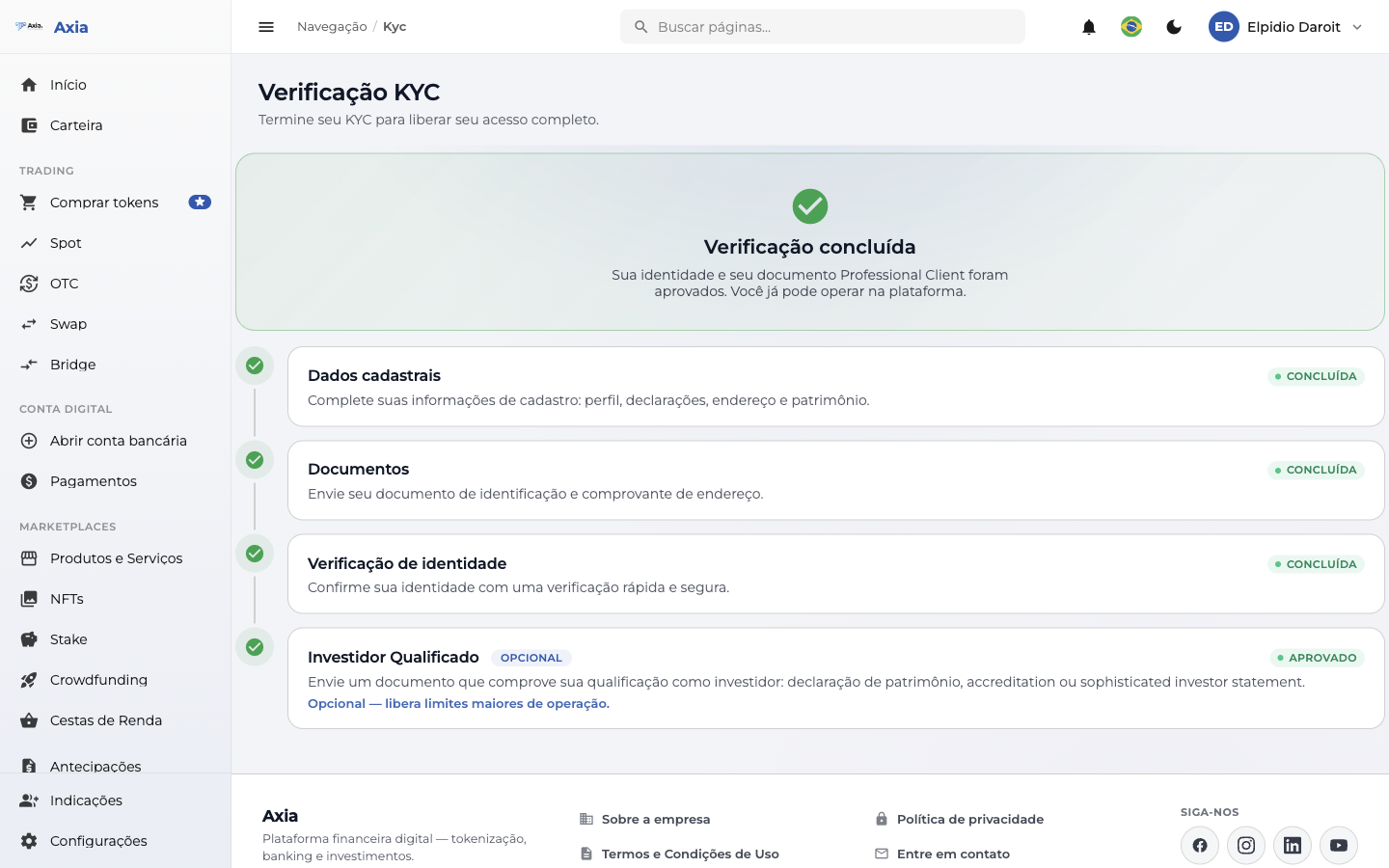
Aprobado — cuando la verificación se completa con éxito: "Tu identidad y tu documento fueron aprobados. Ya puedes operar en la plataforma." Si aún no enviaste el documento de Inversor Calificado, aparece un recordatorio: "¿Quieres límites más altos? Envía tu documento de Inversor Calificado en la etapa de abajo."
Necesita atención (rechazado) — cuando algo no pasa la revisión: "Tu verificación necesita atención." El mensaje trae el motivo y la orientación "Corrige la etapa indicada abajo y reenvía para una nueva revisión." Ajusta la etapa marcada como Rechazada y reenvía.
7. Banner de pendiente
Mientras el KYC no esté completo, un banner aparece en el panel y en la pantalla de documentos con el texto "Termina tu KYC para habilitar tu acceso completo", el progreso "X de Y etapas completadas" y un botón de atajo (Continuar verificación o Resolver pendiente) que abre el hub.
Después de la aprobación
Puede ser necesario cerrar sesión y volver a iniciarla para que la habilitación se aplique en toda la plataforma. A partir de ese momento, los retiros, las compras de tokens y las transferencias quedan disponibles.