
Pix
El Área Pix concentra todo lo relacionado con Pix en tu cuenta digital: enviar, recibir, leer/generar QR Code, gestionar claves y ver el historial.
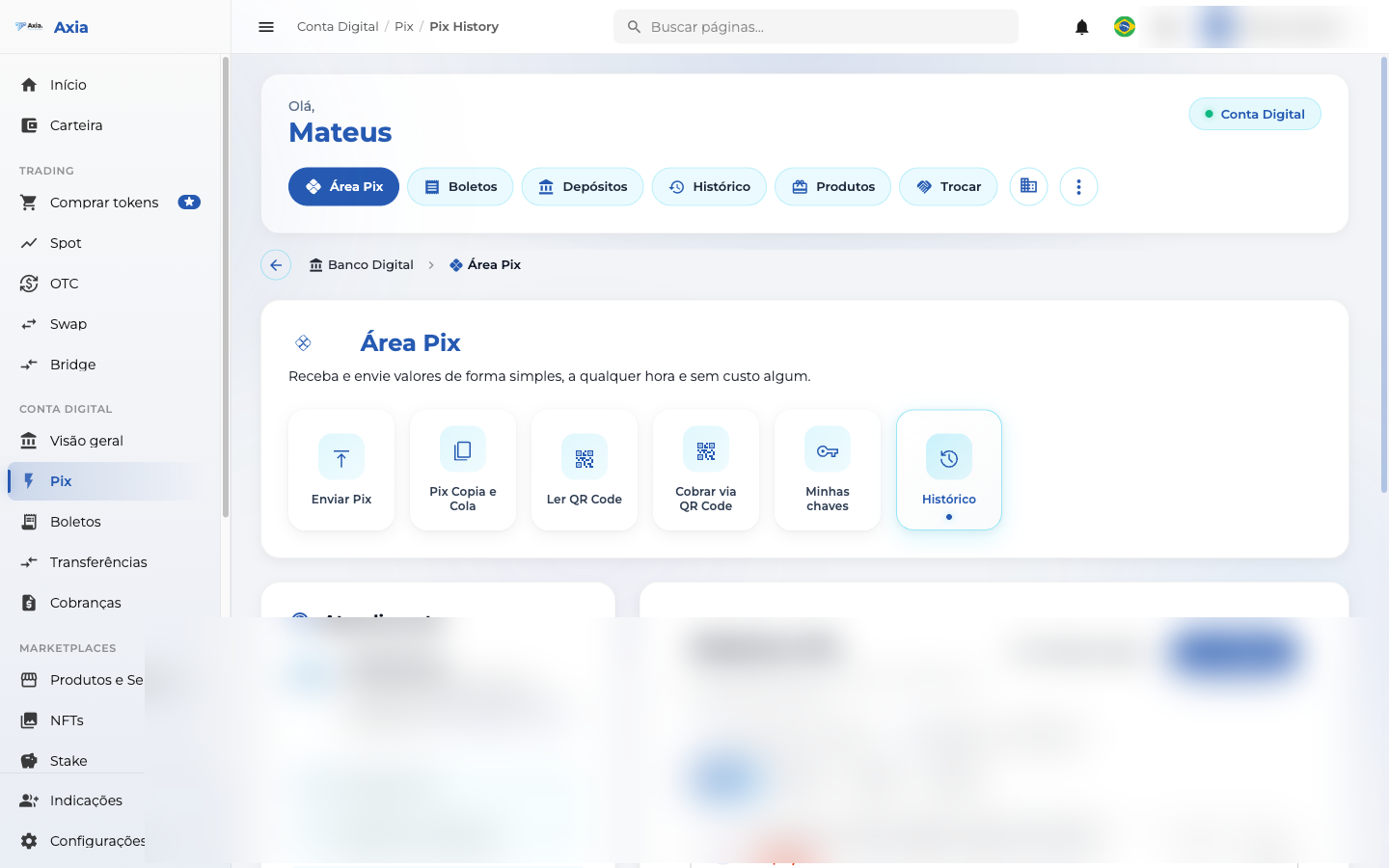
Atajos disponibles: Enviar Pix, Pix Copiar y Pegar, Leer QR Code, Cobrar mediante QR Code, Mis claves e Historial.
Enviar Pix
1. Indica la clave y el monto
Escribe la clave Pix del destinatario (CPF, CNPJ, correo electrónico, celular o clave aleatoria) y el monto. El panel lateral muestra tu saldo y los límites (por transferencia y diario).
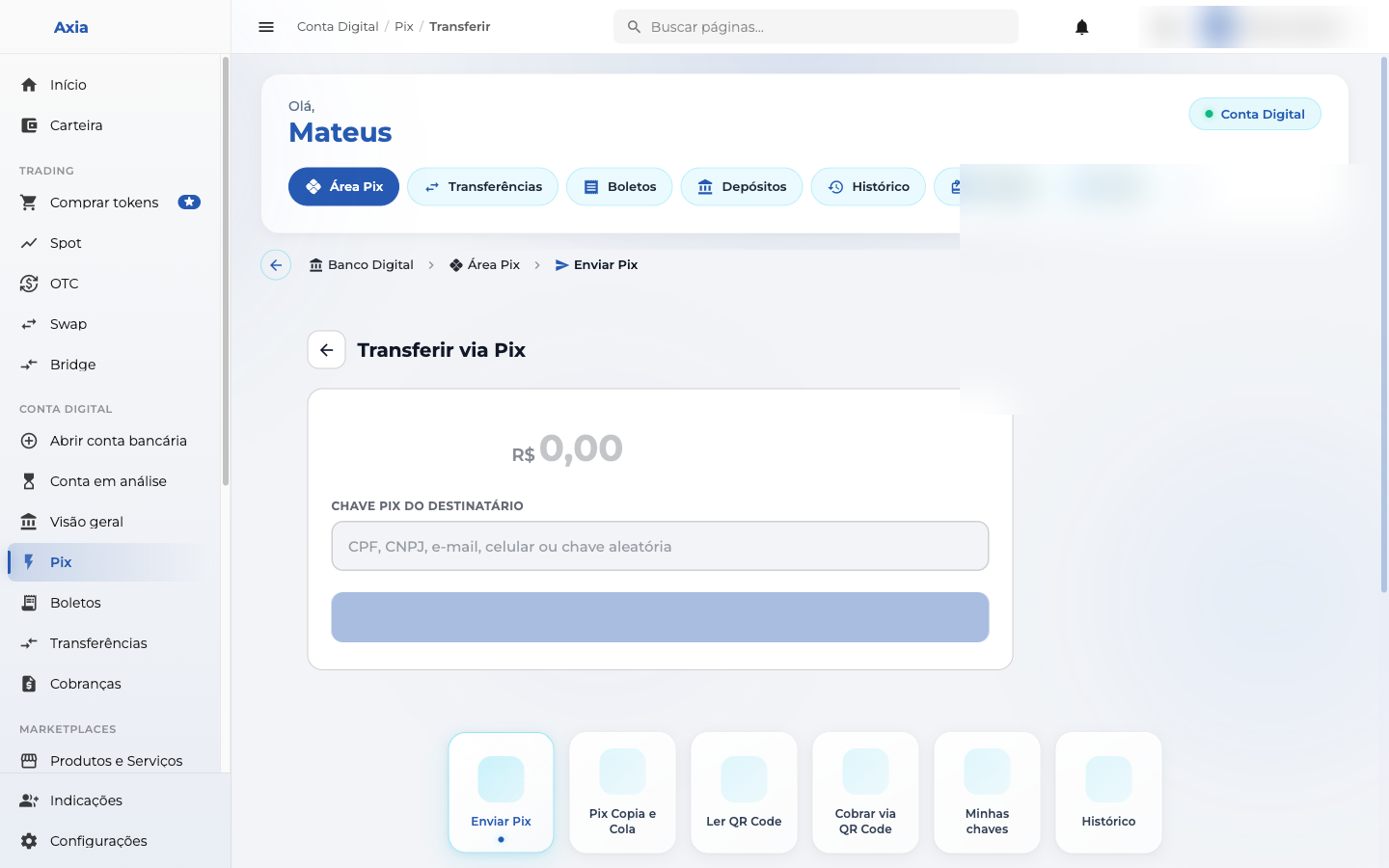
Haz clic en Continuar.
2. Revisa
Verifica el destinatario (nombre e institución), el monto, la clave y el saldo después de la transferencia. Puedes agregar un mensaje opcional.
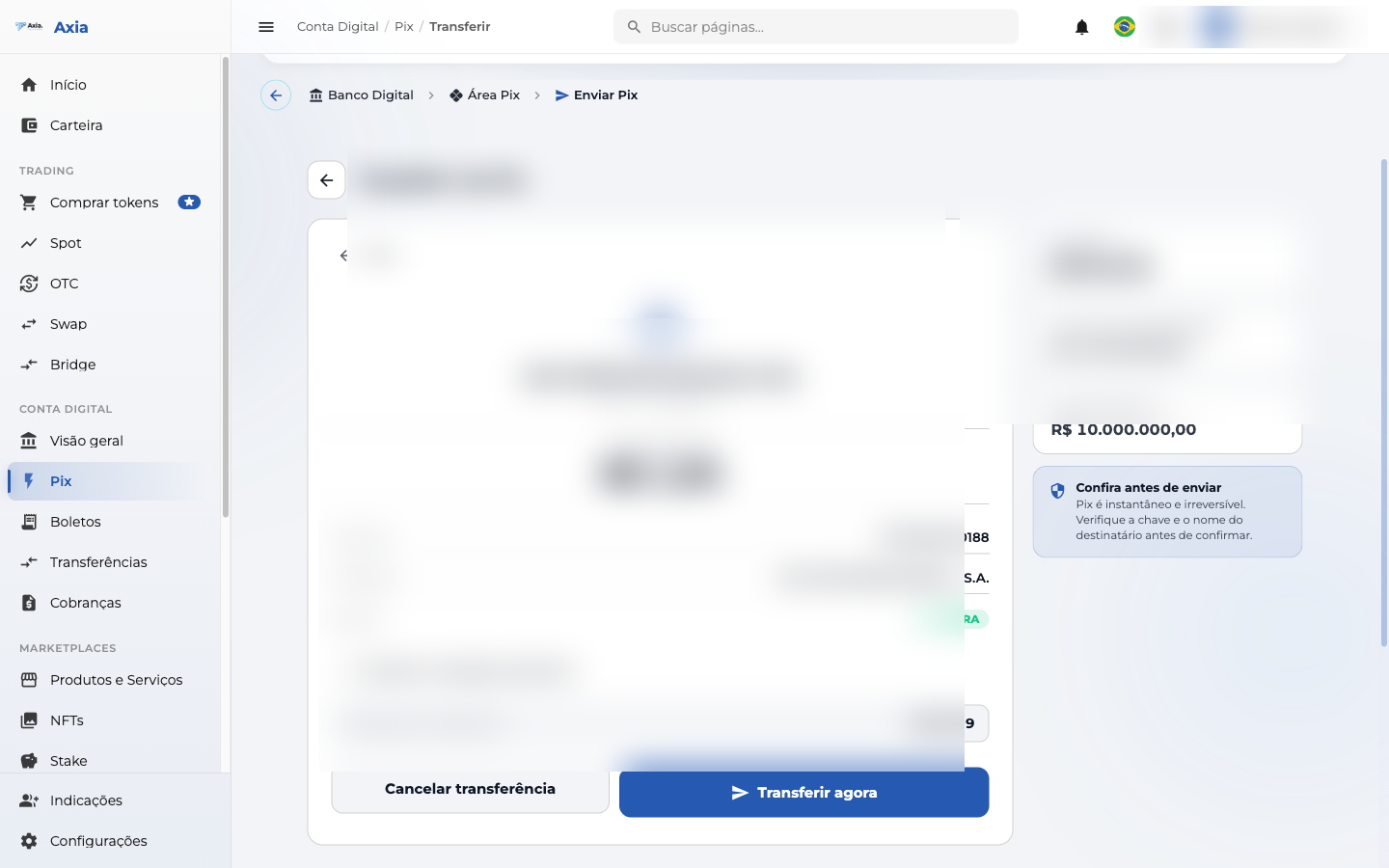
Pix es irreversible
El Pix es instantáneo e irreversible. Verifica la clave y el nombre del destinatario antes de confirmar.
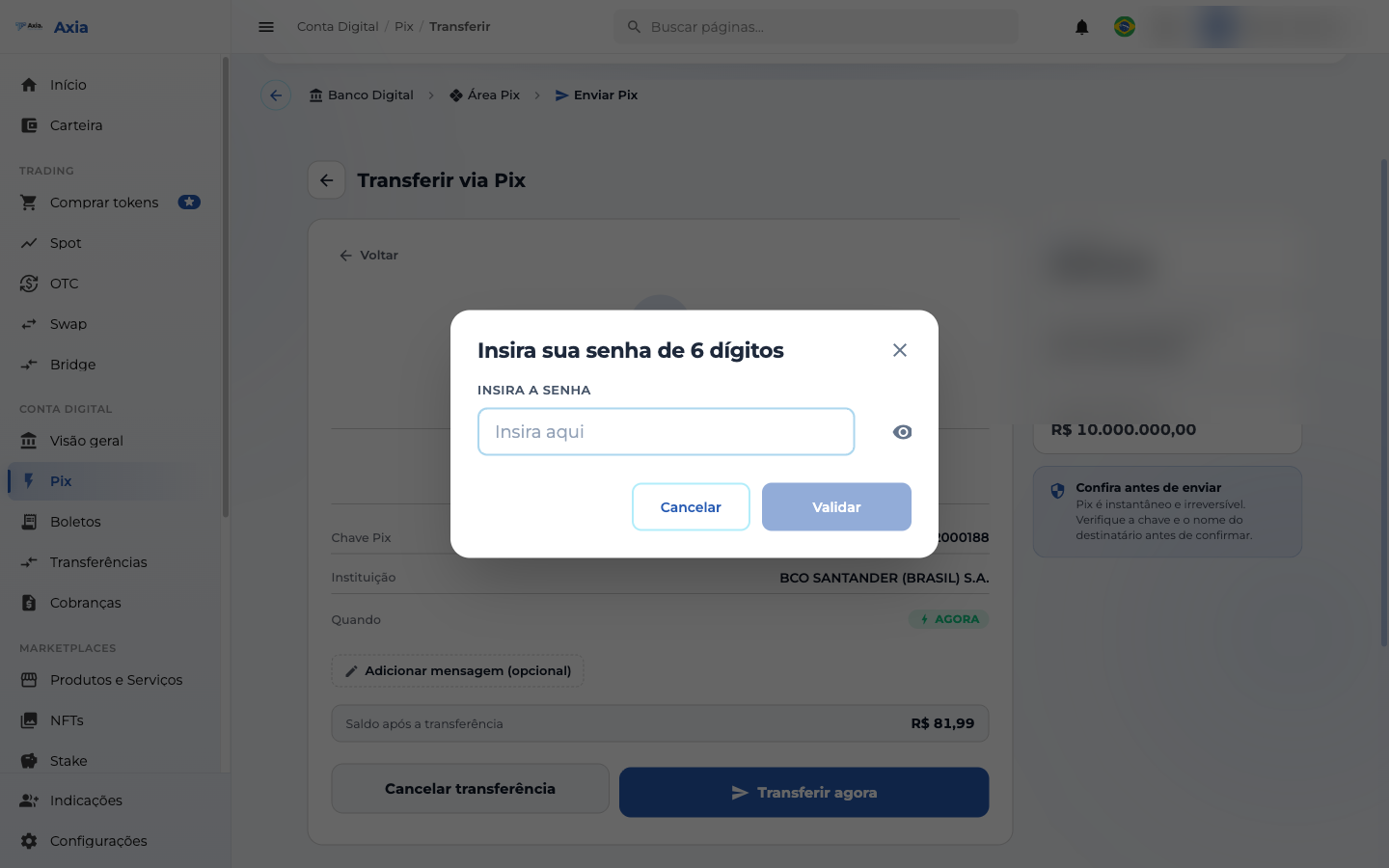
3. Autoriza con la contraseña
Por seguridad, ingresa tu contraseña de transacción de 6 dígitos y haz clic en Validar:
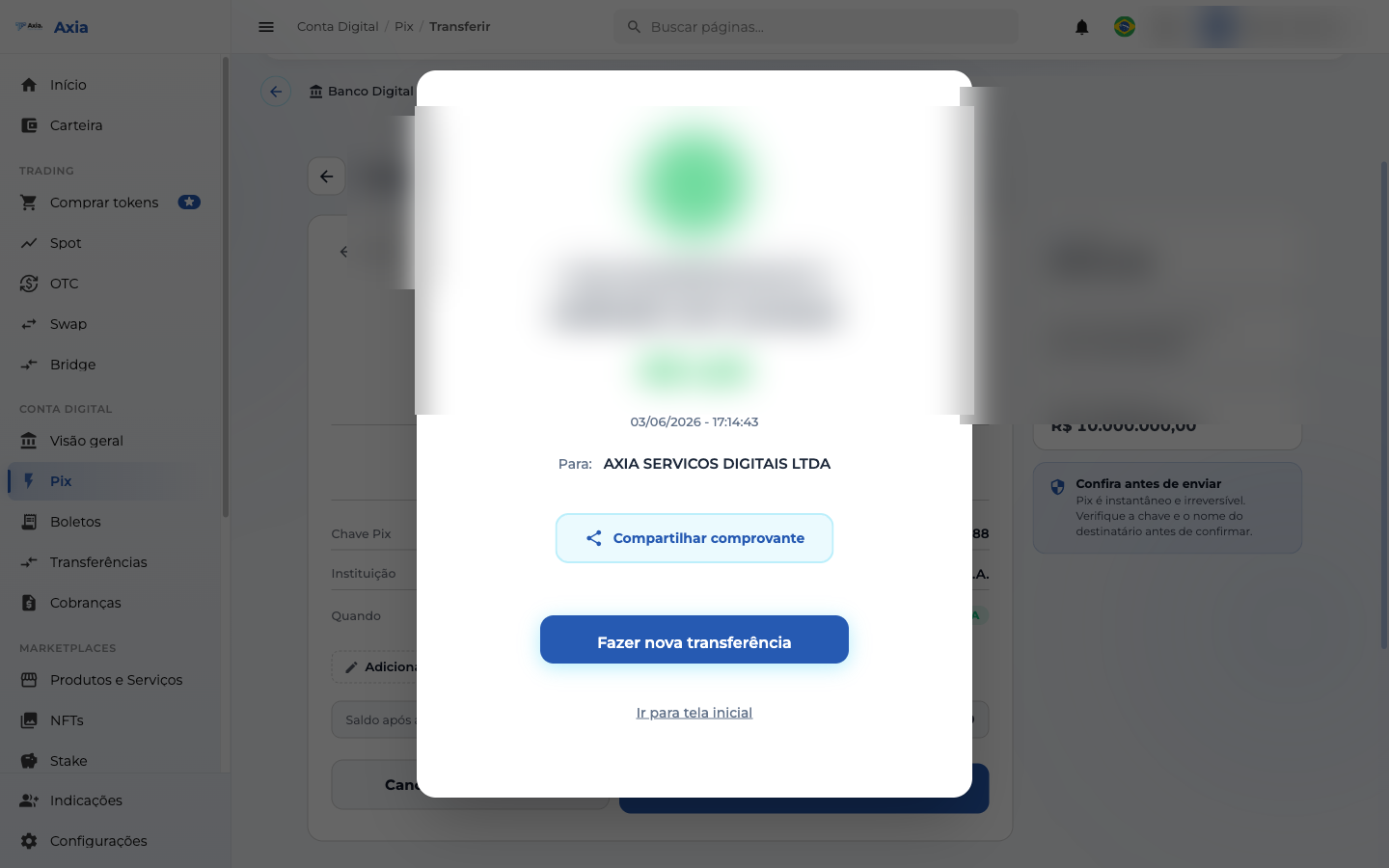
4. Comprobante
¡Listo! La transferencia queda confirmada y puedes compartir el comprobante, hacer una nueva transferencia o volver a la pantalla inicial:
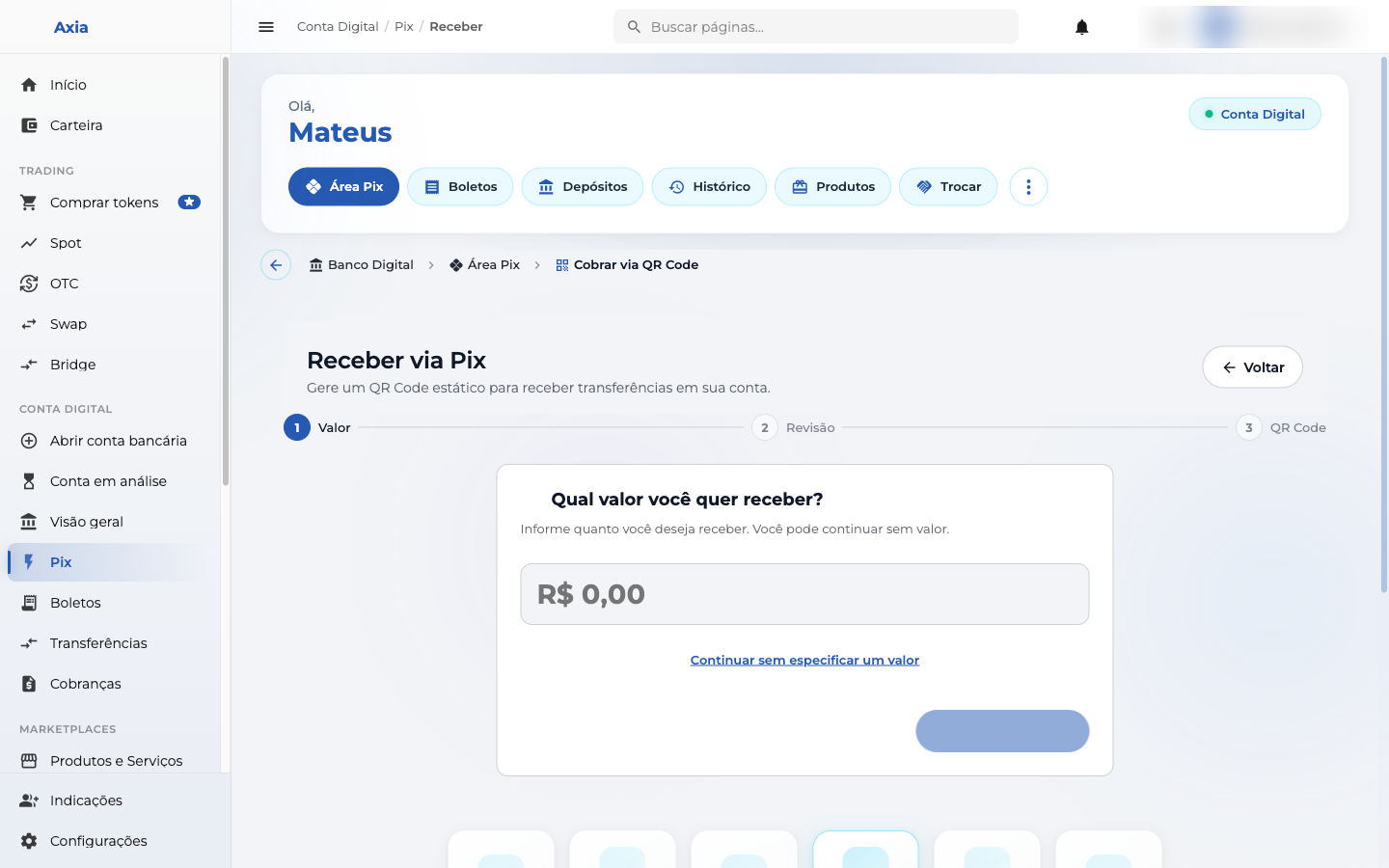
Recibir / Cobrar mediante QR Code
Para recibir, indica qué monto deseas recibir y la plataforma genera un QR Code (y código Copiar y Pegar) para quien va a pagarte:
Mis claves Pix
En Mis claves gestionas tus claves Pix — Celular, CPF/CNPJ, Correo electrónico y Clave aleatoria:
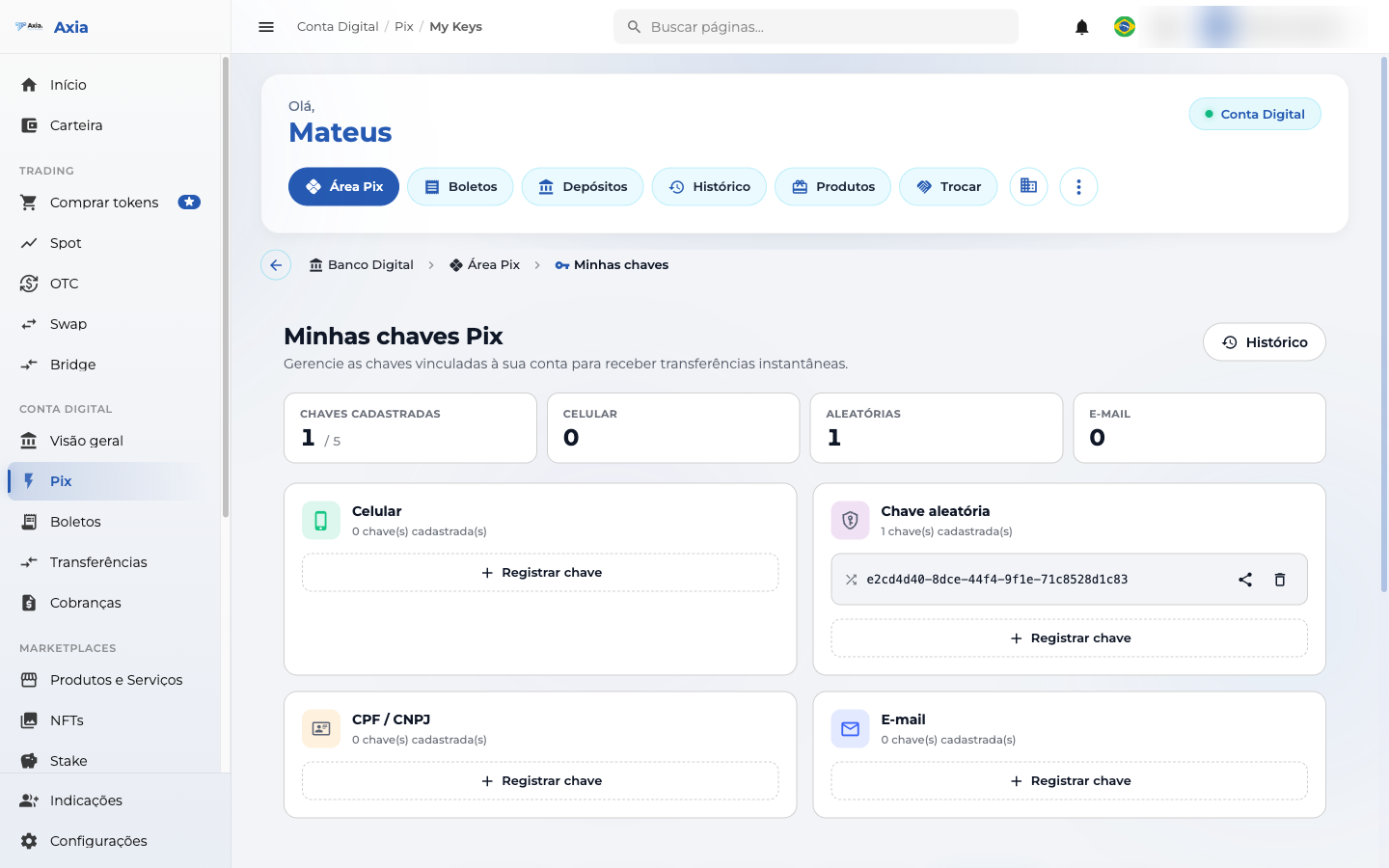
- Registrar clave para cada tipo disponible.
- Compartir o eliminar claves ya registradas.
Otras acciones
- Pix Copiar y Pegar — pega un código Pix para pagar.
- Leer QR Code — lee un QR Code Pix con la cámara para pagar.
- Historial — sigue los Pix enviados y recibidos, con filtros de 7 / 30 / 60 / 90 días.