
Verificação de identidade (KYC)
Para liberar recursos como saques, compras de tokens e transferências, a plataforma precisa confirmar quem você é. Esse processo é o KYC (do inglês Know Your Customer) e é feito uma única vez, em algumas etapas guiadas.
A jornada acontece na tela Verificação KYC, um painel único (o hub) que reúne tudo o que falta para liberar seu acesso completo.
Quando isso aparece
Se você tentar uma ação que exige verificação (por exemplo, uma compra ou uma transferência) antes de estar aprovado, a plataforma leva você direto para o hub de verificação. Você também pode voltar a ele a qualquer momento pelas Configurações (perfil).
1. Abrir o hub de verificação
Acesse Verificação KYC. O topo mostra a mensagem "Termine seu KYC para liberar seu acesso completo." e uma barra de progresso com quantas etapas você já concluiu (por exemplo, 2 de 4 etapas concluídas).
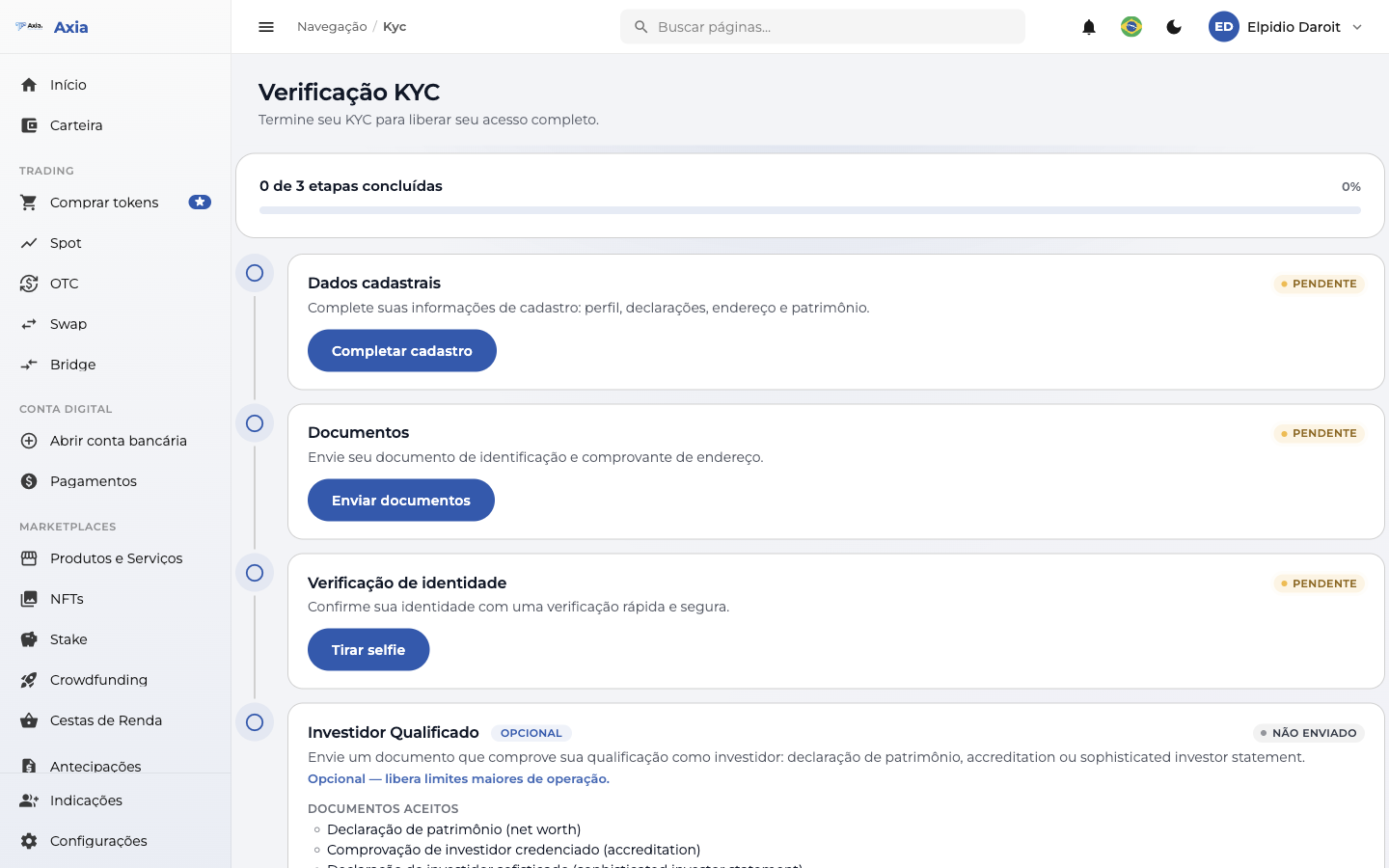
Abaixo do progresso fica a lista de etapas. Cada etapa mostra um selo de status:
| Status | O que significa |
|---|---|
| Pendente | Ainda falta você concluir esta etapa |
| Em análise | Você enviou; nossa equipe está avaliando |
| Concluída | Etapa aprovada |
| Rejeitada | Algo precisa ser corrigido e reenviado |
Progresso
A barra de progresso conta apenas as etapas obrigatórias. A etapa de Investidor Qualificado é opcional e não entra nessa contagem.
2. Dados cadastrais
A primeira etapa é Dados cadastrais. Clique em Completar cadastro para preencher suas informações: perfil, declarações, endereço e patrimônio.
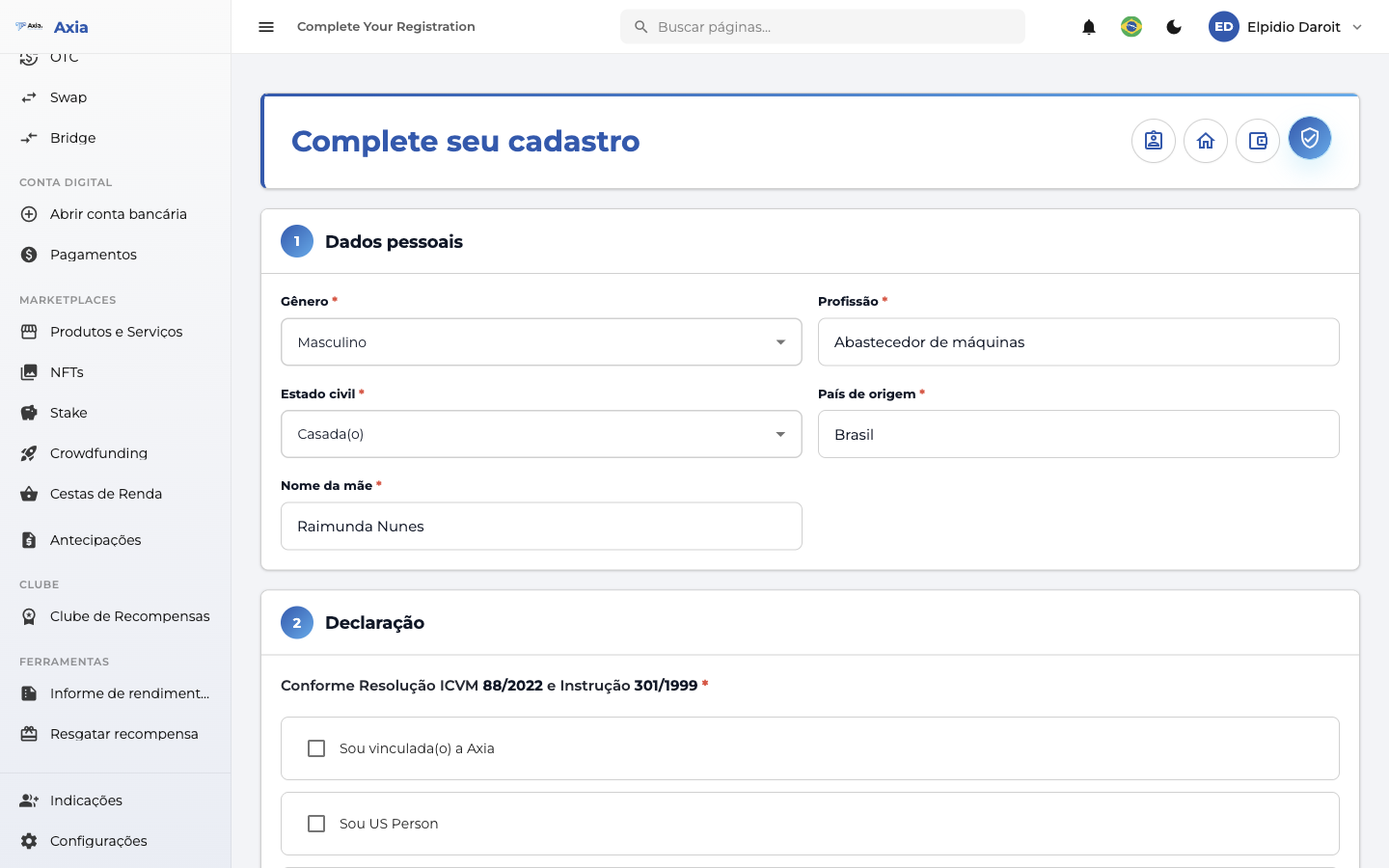
Dependendo do seu tipo de conta, alguns campos adicionais são solicitados:
- Pessoa física: o nome da mãe, exigido para a verificação.
- Pessoa jurídica: o Quadro societário — os sócios da empresa (nome e documento de cada um).
Ao concluir, a etapa passa para Concluída e o hub avança para a próxima.
3. Documentos
Na etapa Documentos, clique em Enviar documentos para anexar seus arquivos.
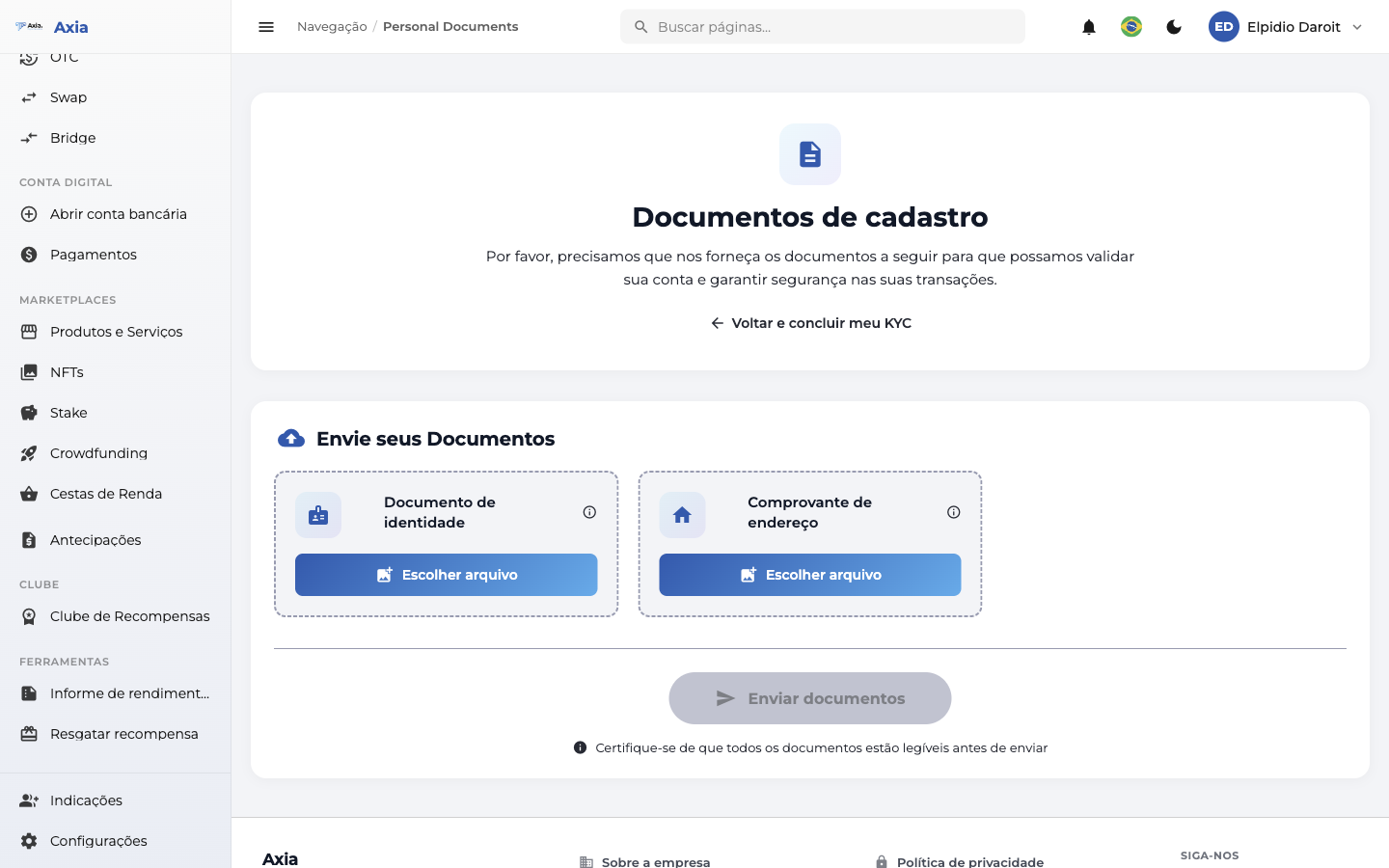
| Documento | O que enviar |
|---|---|
| Documento de identidade | RG ou CNH |
| Comprovante de endereço | Conta de consumo recente, por exemplo |
E a selfie?
Quando a sua conta usa a etapa de verificação de identidade (próximo passo), a foto do seu rosto é capturada lá — por isso esta etapa não pede selfie. Se a sua conta não tiver a verificação automática de identidade, aqui também será solicitada uma selfie segurando o documento, e a análise do rosto será feita manualmente pela nossa equipe.
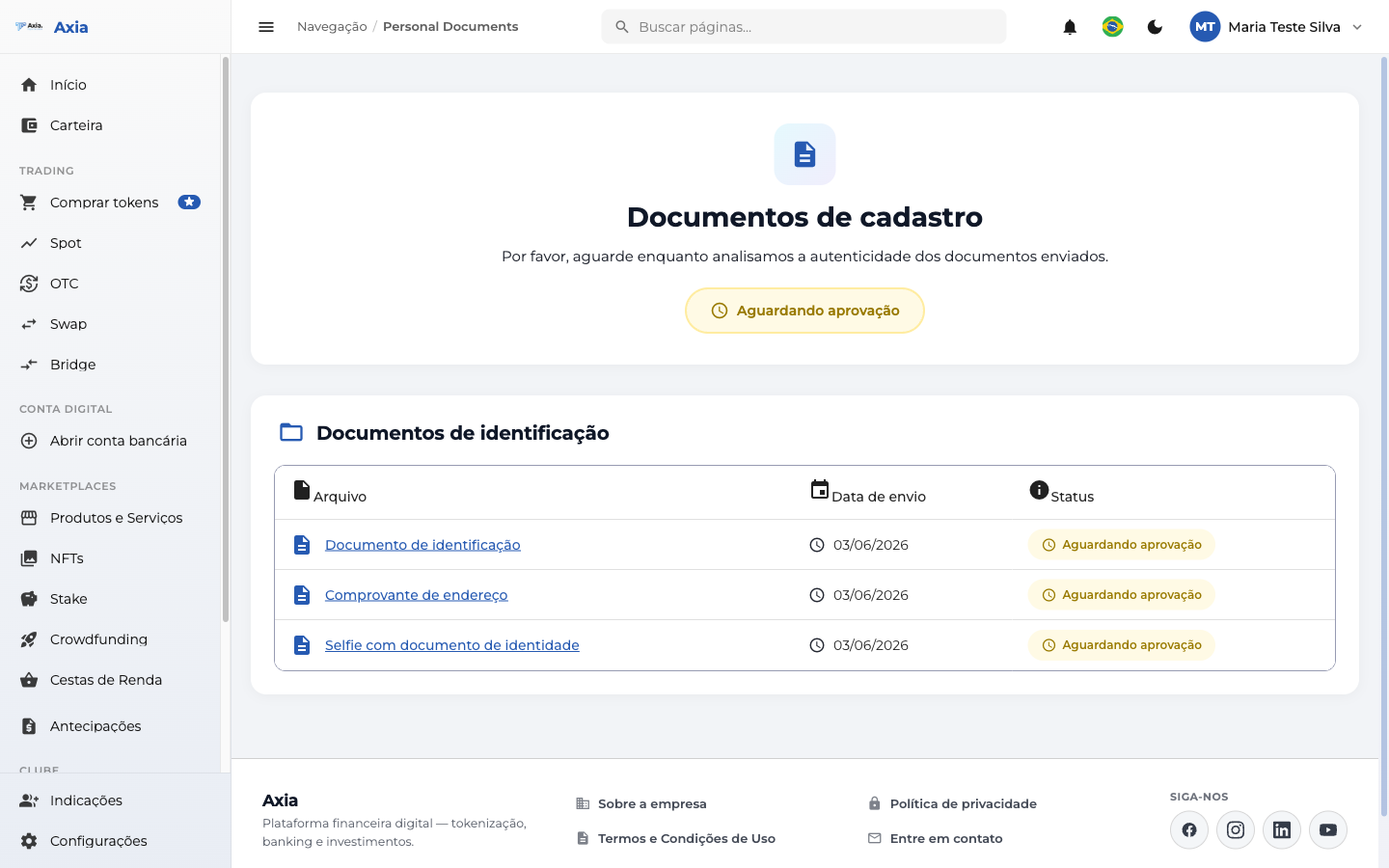
Depois de enviar, os documentos entram em análise. A tela de documentos mostra a data de envio e o status de cada arquivo:
Voltar e concluir o KYC
Na tela de documentos, o link "Voltar e concluir meu KYC" (com a seta para a esquerda) leva você de volta ao hub para seguir com as etapas restantes.
4. Verificação de identidade
Nesta etapa você confirma que é você mesmo. O modo varia conforme a sua conta — o botão e as instruções se ajustam automaticamente.
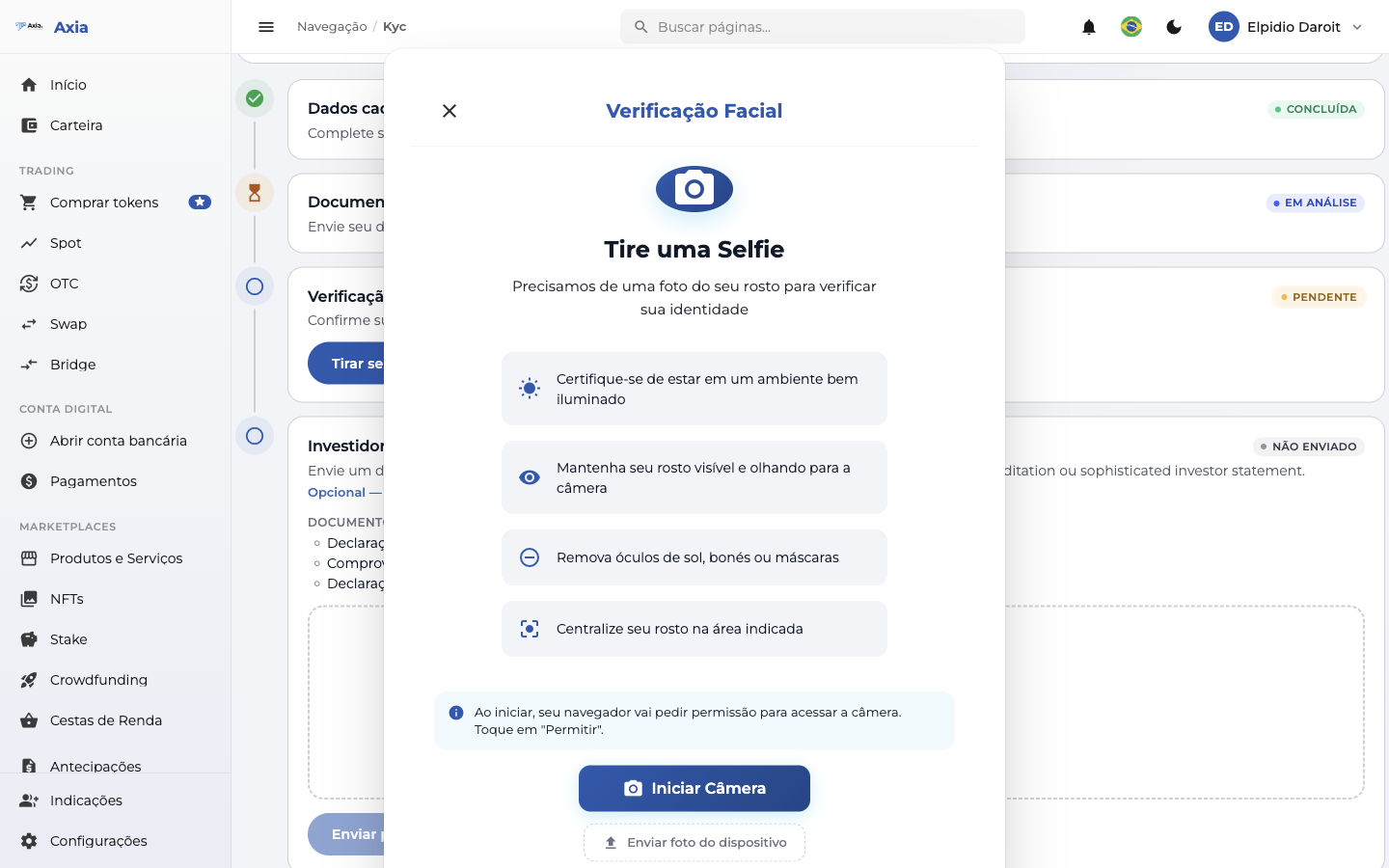
Verificação de identidade (didit): clique em Verificar identidade. Abre-se um assistente que guia a captura do seu rosto e do documento em poucos segundos.
Selfie (Axia): clique em Tirar selfie. A câmera abre dentro da própria plataforma; centralize o rosto e confirme. A selfie é enviada para análise da nossa equipe.
Documentoscopia (verificação externa): a descrição indica "Faça a verificação do seu documento de identidade de forma rápida e segura." Ao clicar em Fazer verificação de documento, abre-se uma nova aba (uma página externa segura) onde você captura o rosto e o documento. Ao terminar, feche a aba e volte ao hub. Se a verificação ainda estiver em andamento, o botão muda para Continuar verificação e reabre a mesma página.
Sem verificação automática
Em alguns casos não há verificação automática de identidade. Nesse cenário, a etapa exibe apenas o aviso de que "sua identidade será verificada pela nossa equipe de Compliance com base nos dados e documentos enviados" — a prova de vida é a selfie enviada na etapa de Documentos.
5. Investidor Qualificado (opcional)
Esta etapa é opcional e vem marcada com o selo Opcional. Concluí-la não é necessário para aprovar sua conta — ela serve para liberar limites maiores de operação.
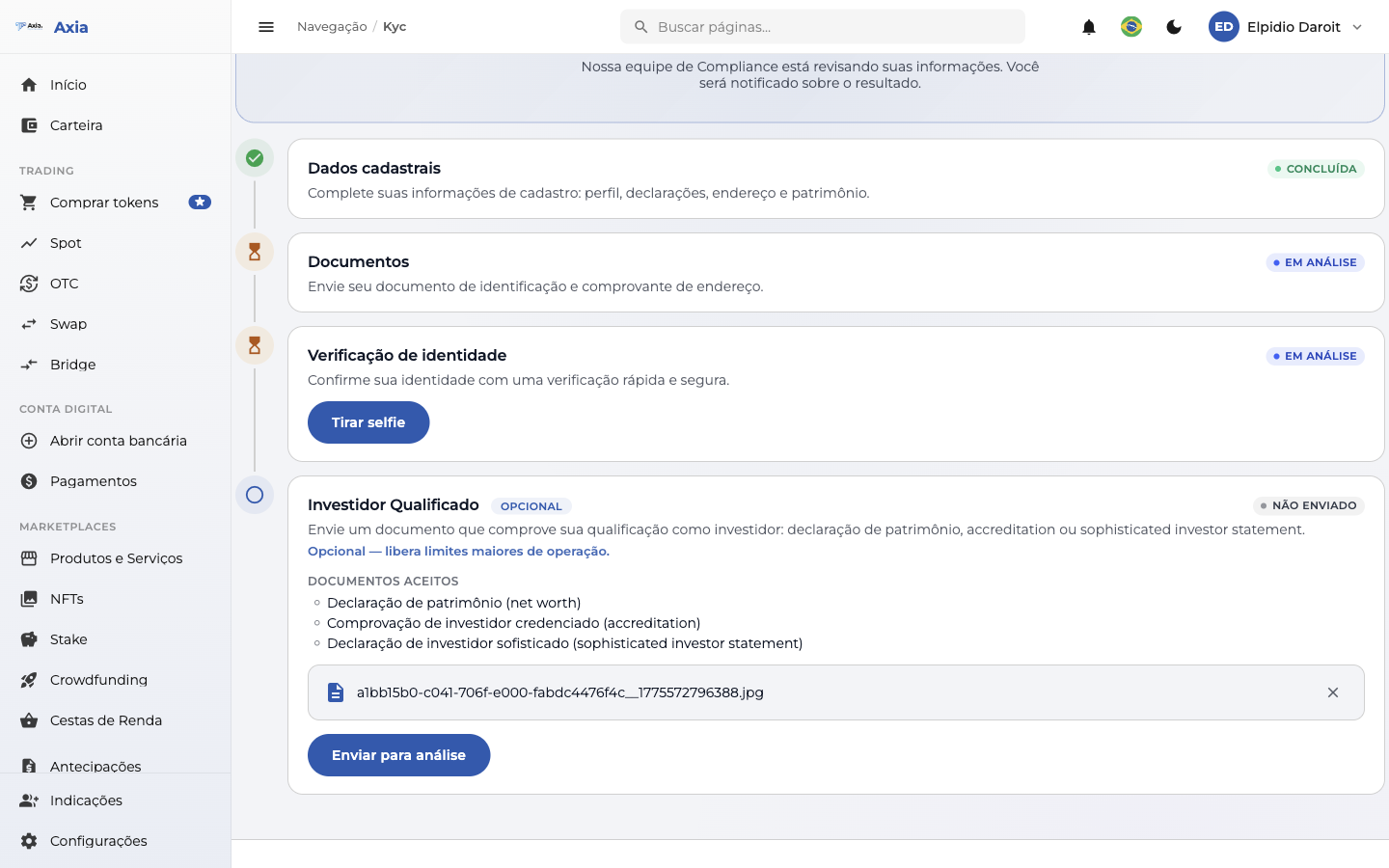
Envie um documento que comprove sua qualificação como investidor. São aceitos:
- Declaração de patrimônio (net worth)
- Comprovação de investidor credenciado (accreditation)
- Declaração de investidor sofisticado (sophisticated investor statement)
Arraste o arquivo para a área de envio ou clique em Escolher arquivo (PDF, JPG ou PNG, até 10 MB) e clique em Enviar para análise. O documento entra em análise pela nossa equipe. Se precisar trocá-lo depois, o botão passa a ser Reenviar para análise.
Não bloqueia sua conta
Se o documento de Investidor Qualificado for rejeitado, o motivo aparece nesta etapa, mas sua conta continua aprovada — apenas os limites maiores não são liberados. Você pode reenviar quando quiser.
6. Resultado
Conforme suas etapas são avaliadas, o topo do hub mostra o resultado.
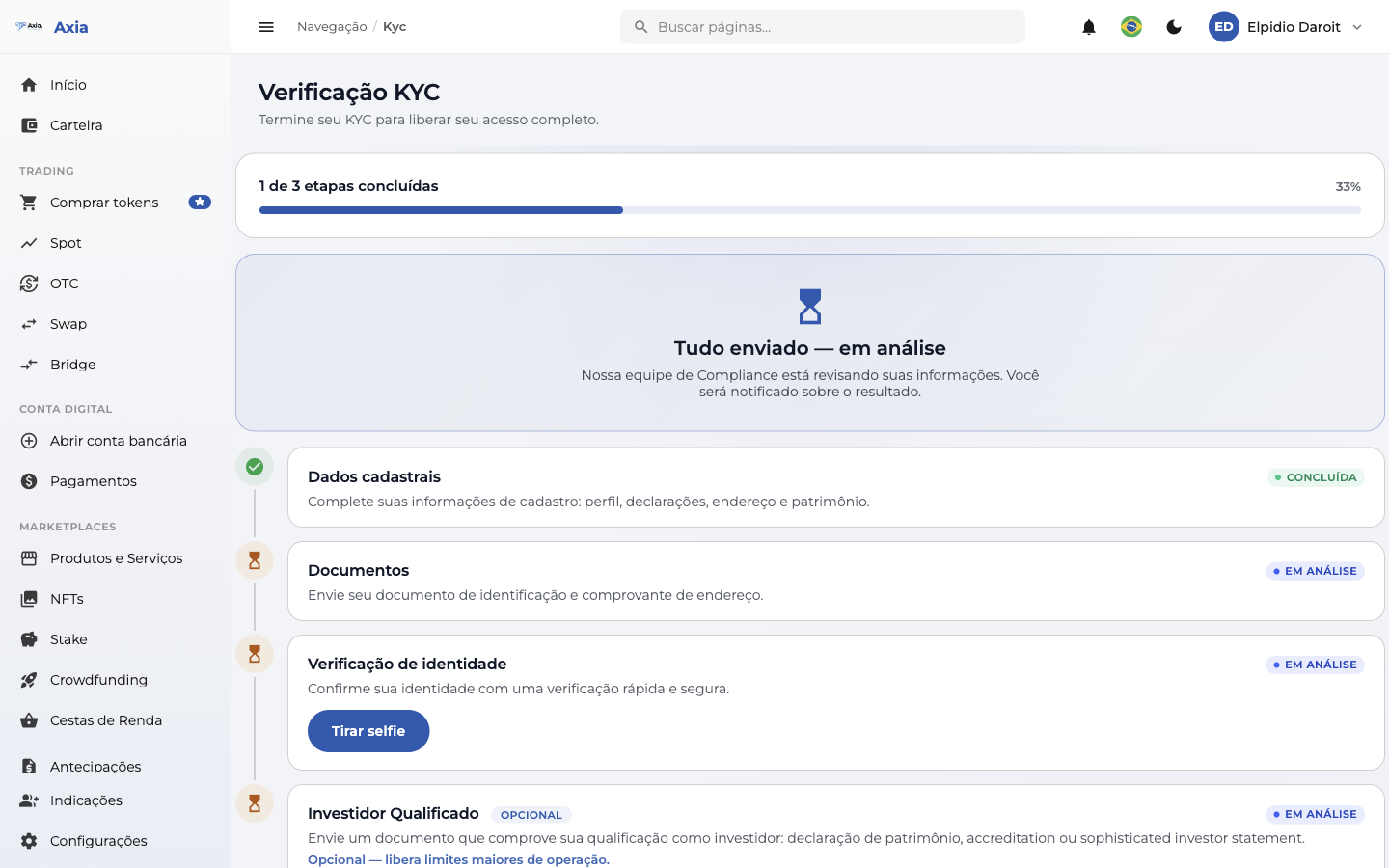
Em análise — quando você enviou tudo e a equipe ainda está revisando: "Tudo enviado — em análise. Nossa equipe de Compliance está revisando suas informações. Você será notificado sobre o resultado."
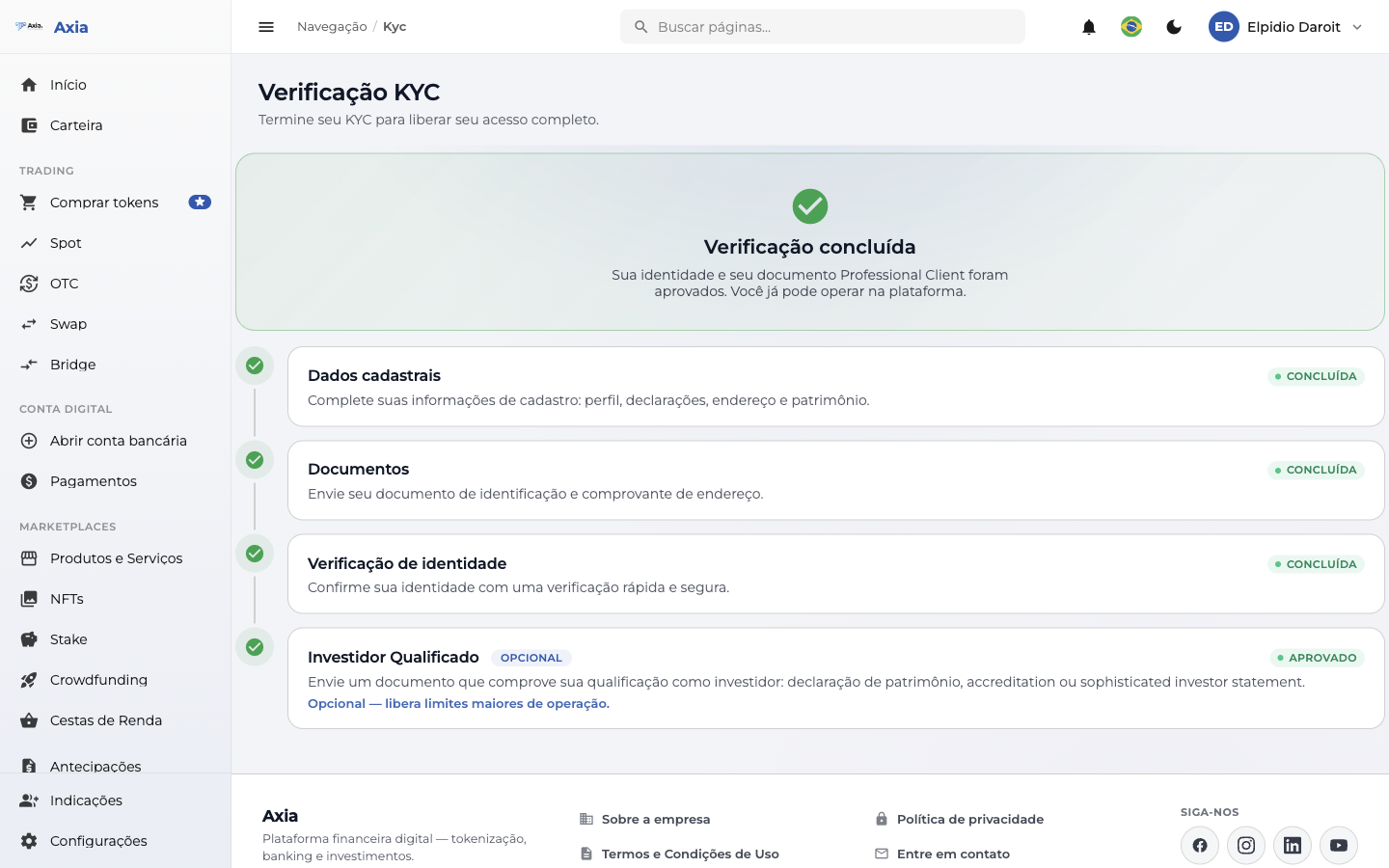
Aprovado — quando a verificação é concluída com sucesso: "Sua identidade e seu documento foram aprovados. Você já pode operar na plataforma." Se você ainda não enviou o documento de Investidor Qualificado, aparece um lembrete: "Quer limites maiores? Envie seu documento de Investidor Qualificado na etapa abaixo."
Precisa de atenção (rejeitado) — quando algo não passa na análise: "Sua verificação precisa de atenção." A mensagem traz o motivo e a orientação "Corrija a etapa indicada abaixo e reenvie para uma nova análise." Ajuste a etapa marcada como Rejeitada e reenvie.
7. Banner de pendência
Enquanto o KYC não estiver concluído, um banner aparece no painel e na tela de documentos com o texto "Termine seu KYC para liberar seu acesso completo", o progresso "X de Y etapas concluídas" e um botão de atalho (Continuar verificação ou Resolver pendência) que abre o hub.
Depois de aprovado
Pode ser necessário sair e entrar novamente para que a liberação seja aplicada em toda a plataforma. A partir daí, saques, compras de tokens e transferências ficam disponíveis.